步骤 1: 安装 Clipflow Recorder 扩展
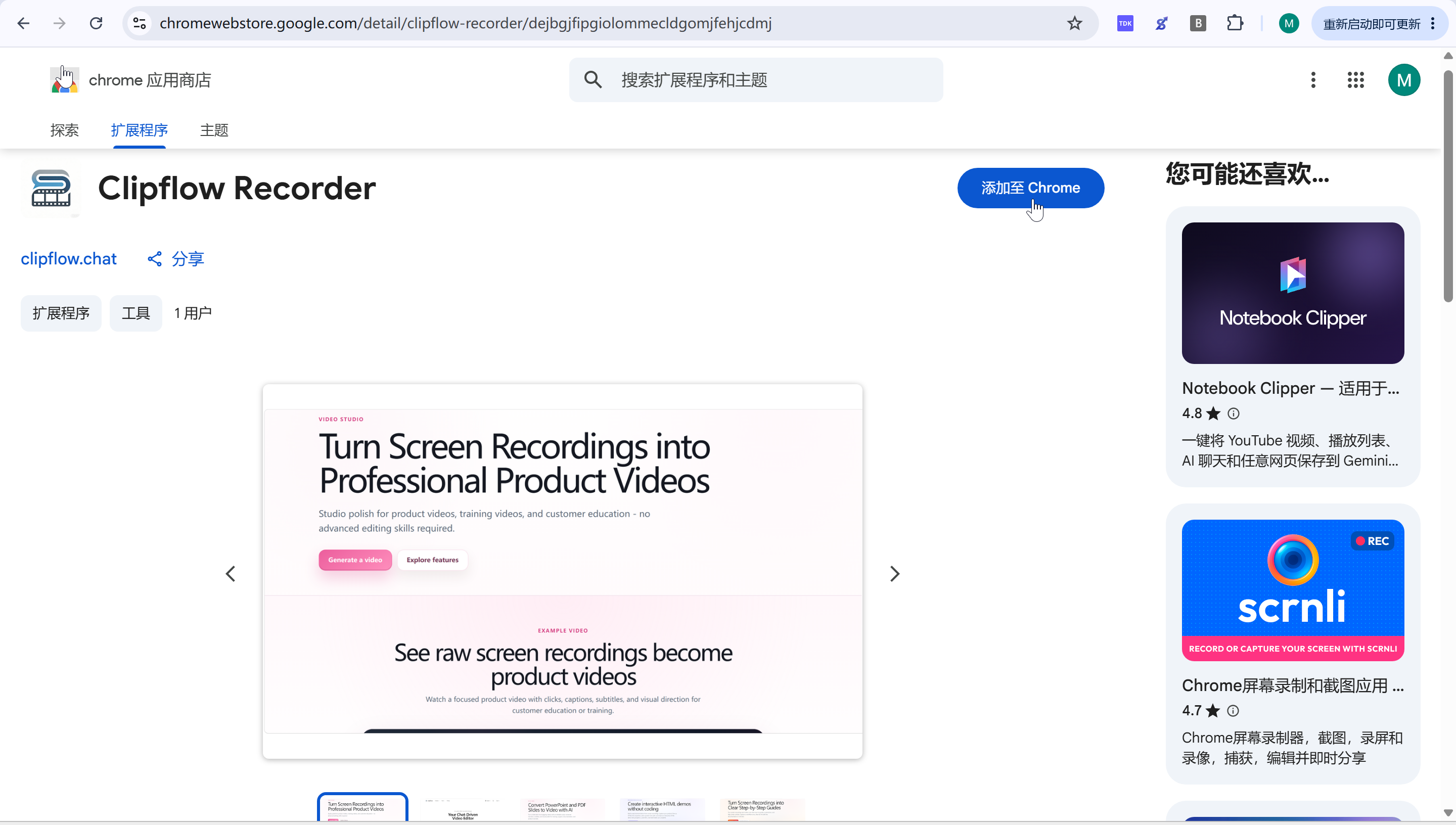
打开 Chrome Web Store 的 Clipflow Recorder 页面。
点击 Add to Chrome / 添加至 Chrome。
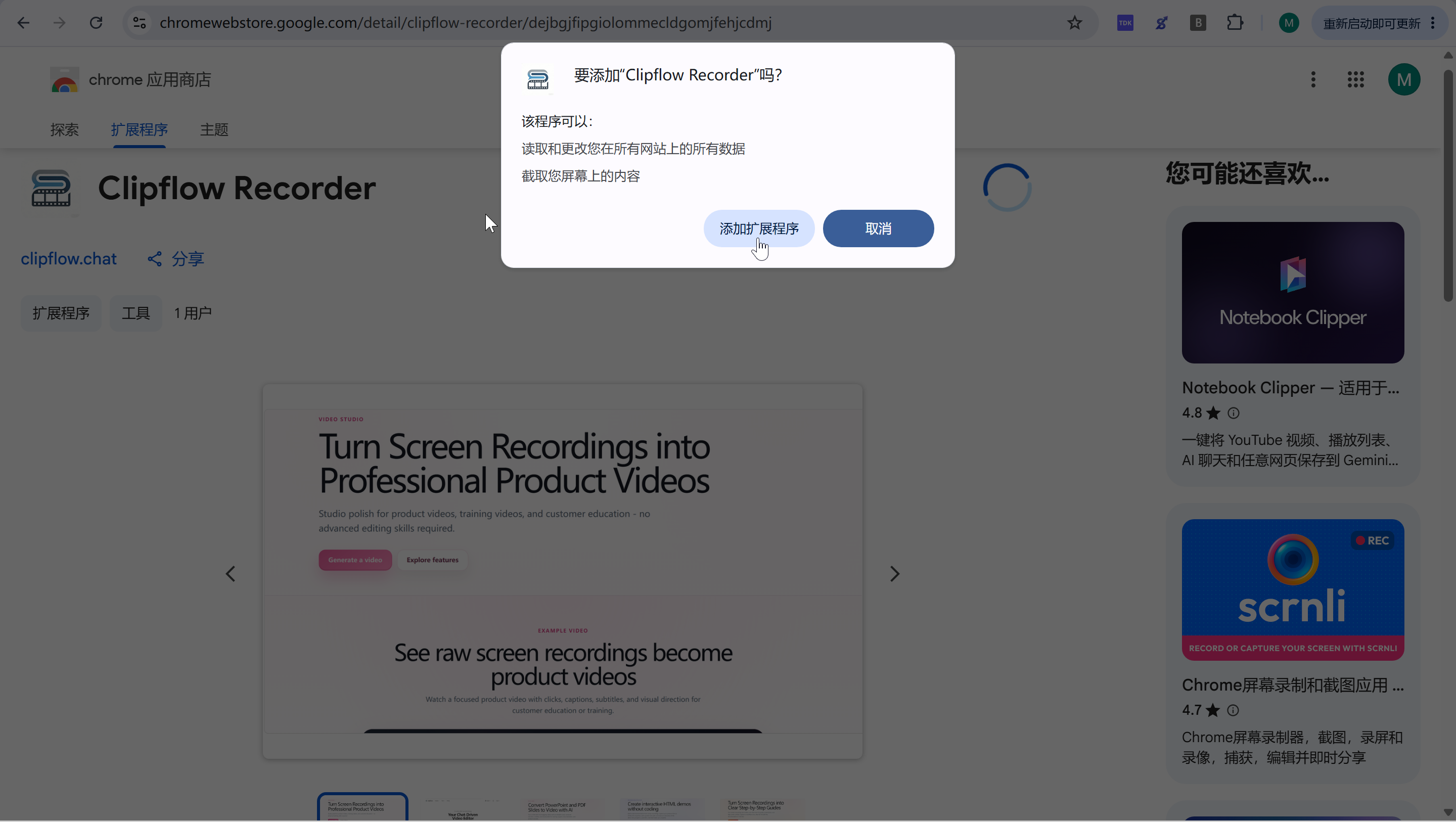
在 Chrome 权限弹窗中点击 Add extension / 添加扩展程序。
步骤 2: 进入要录制的功能页面
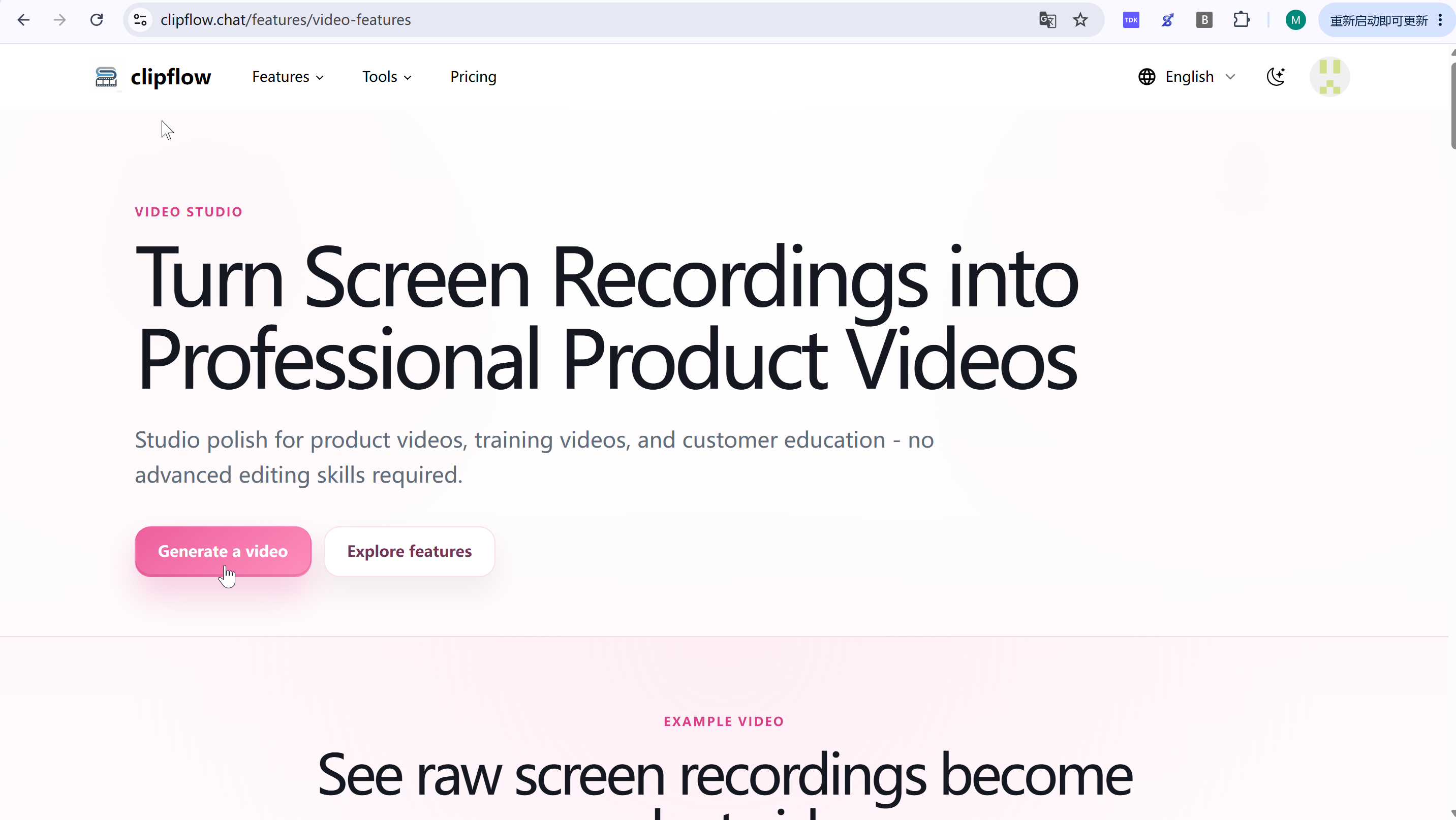
本录屏步骤以 Video Features 为例。打开 Video Features 页面,或直接打开链接 https://www.clipflow.chat/features/video-features。
点击 Generate a video。
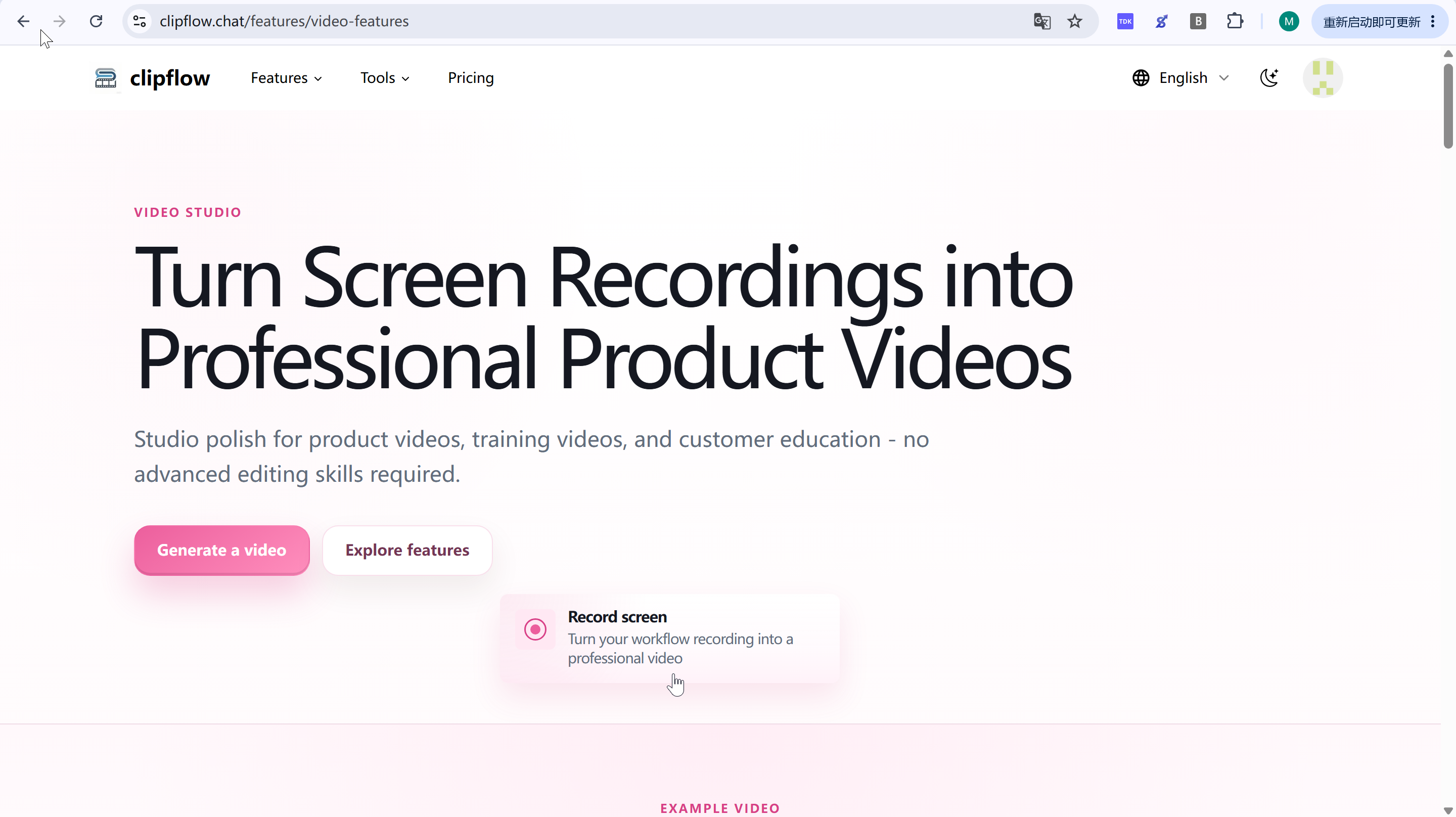
点击弹出的 Record screen。
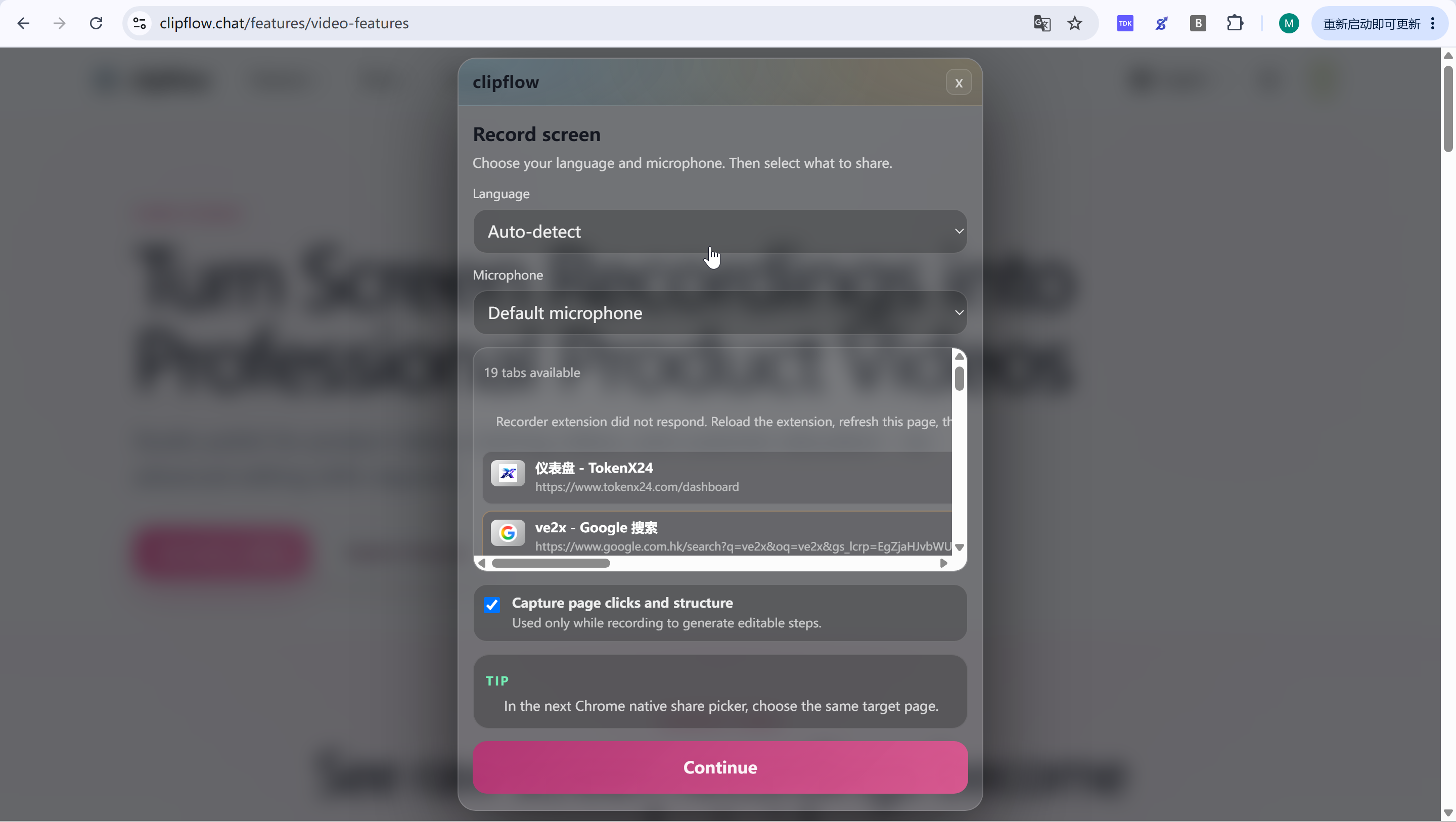
步骤 3: 设置录屏语言
点击 Language 下拉框。
选择 Auto detect,让系统自动识别录屏中的语言。
步骤 4: 设置麦克风
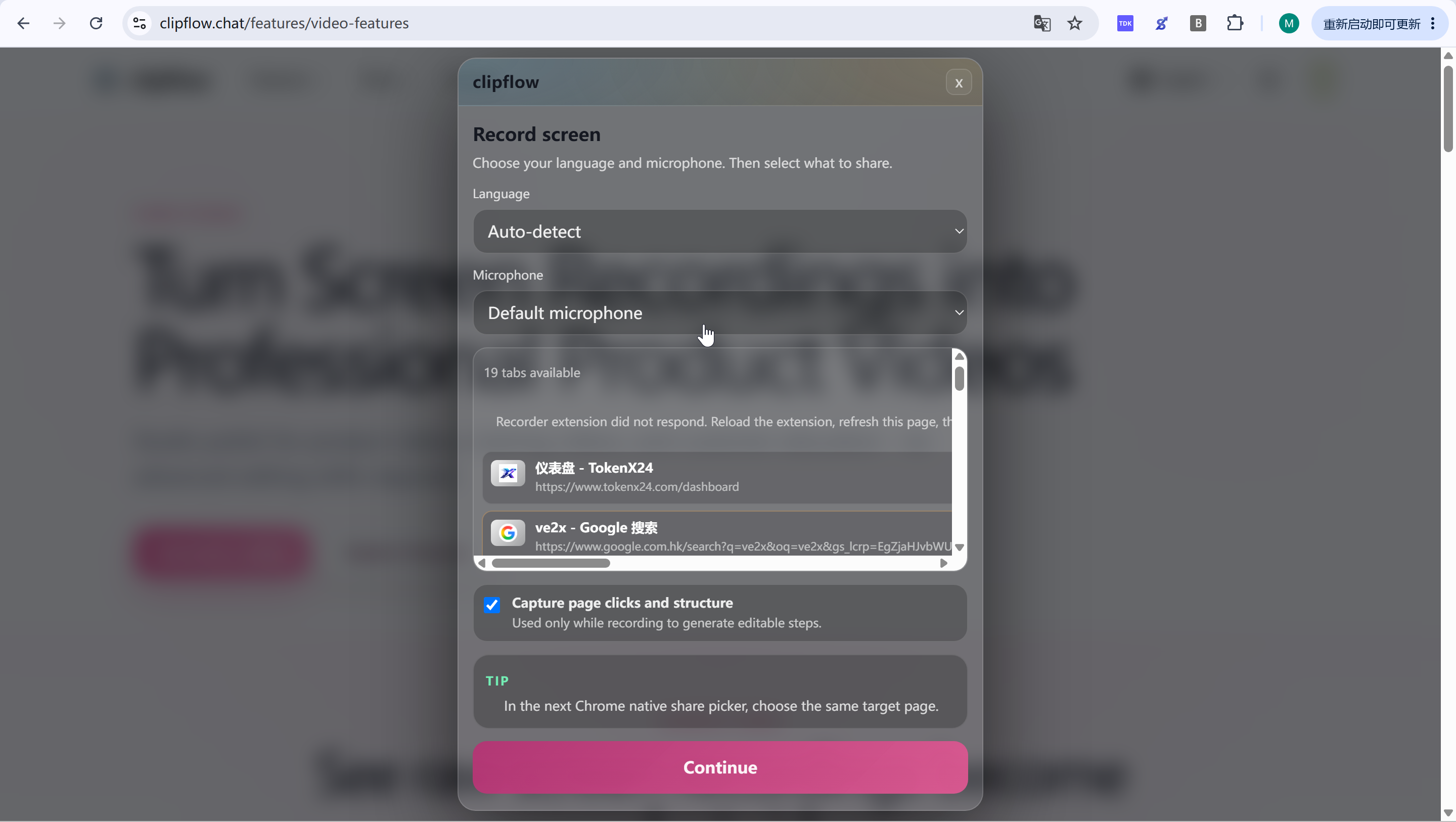
点击 Microphone 下拉框。
选择 Default microphone,录制系统默认麦克风声音。
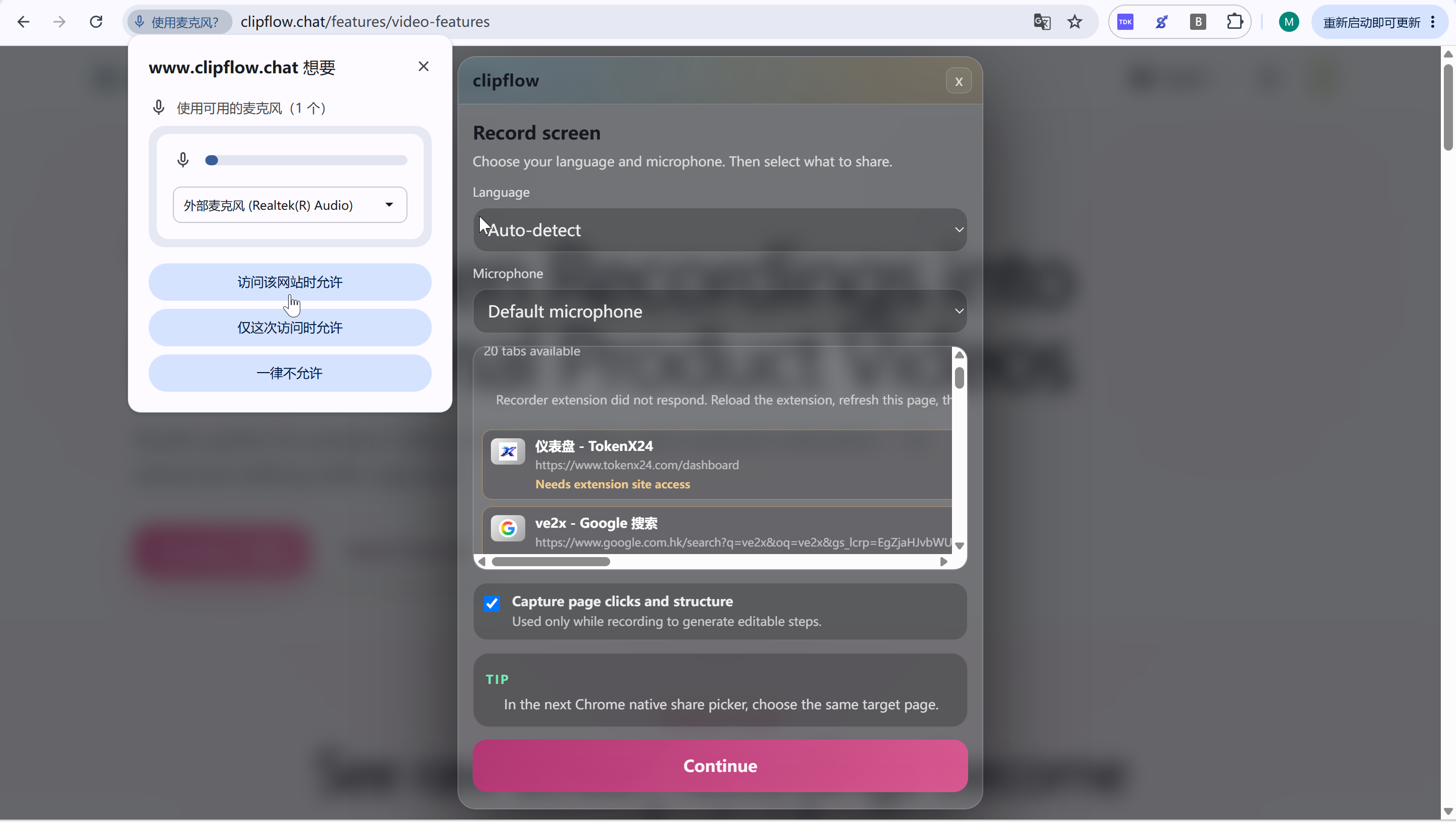
如果弹出麦克风权限弹窗,选择访问该网站时允许。
步骤 5: 选择要录制的 Chrome 标签页
在目标 Chrome 标签页列表中,根据 tab 标题和 URL 确认选中的页面,点击你要录制的 tab。
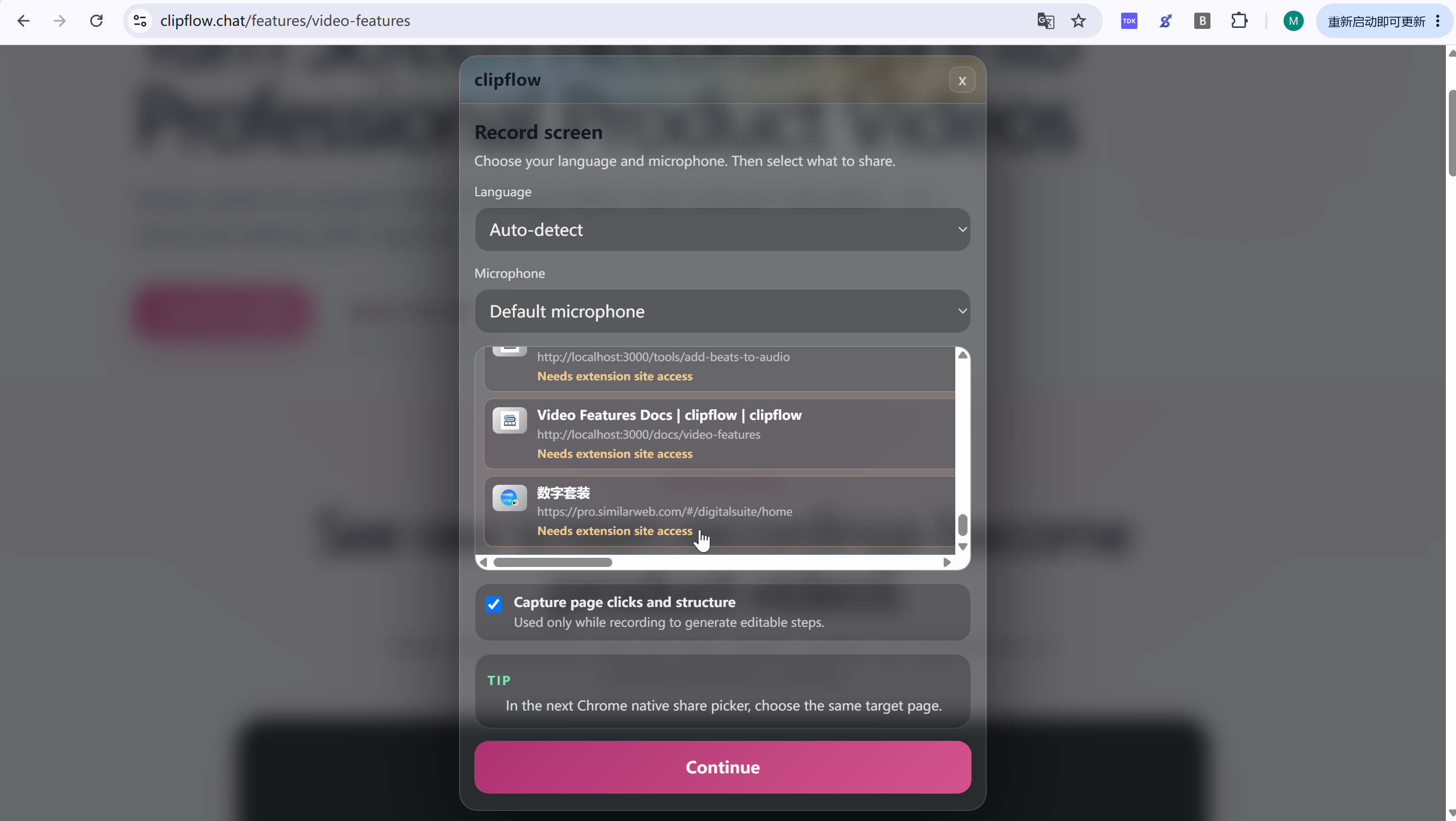
几个选项都选择好后,点击 Continue。
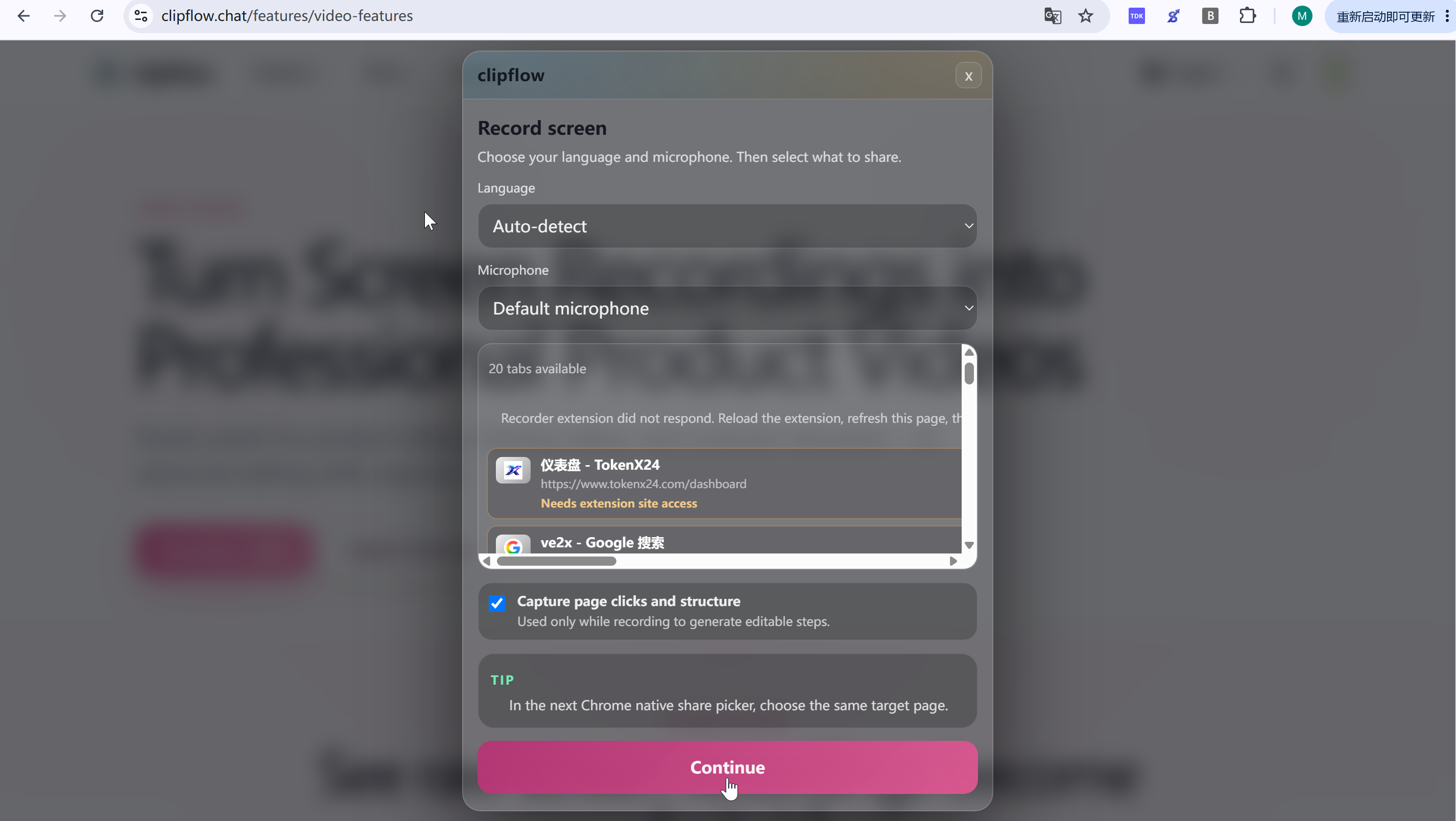
步骤 6: 准备开始录制并自动跳转到目标页面
点击 Start recording this tab。
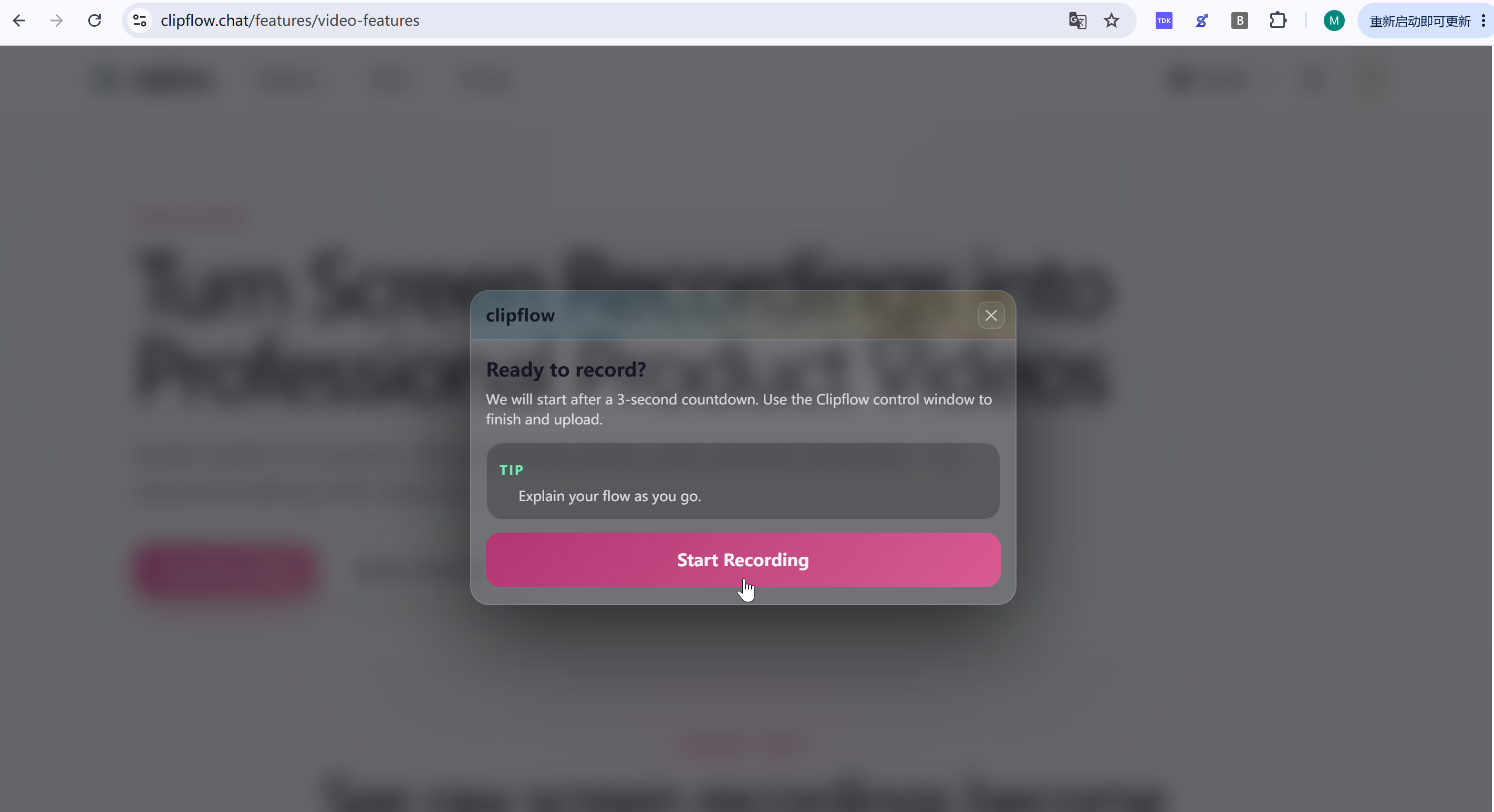
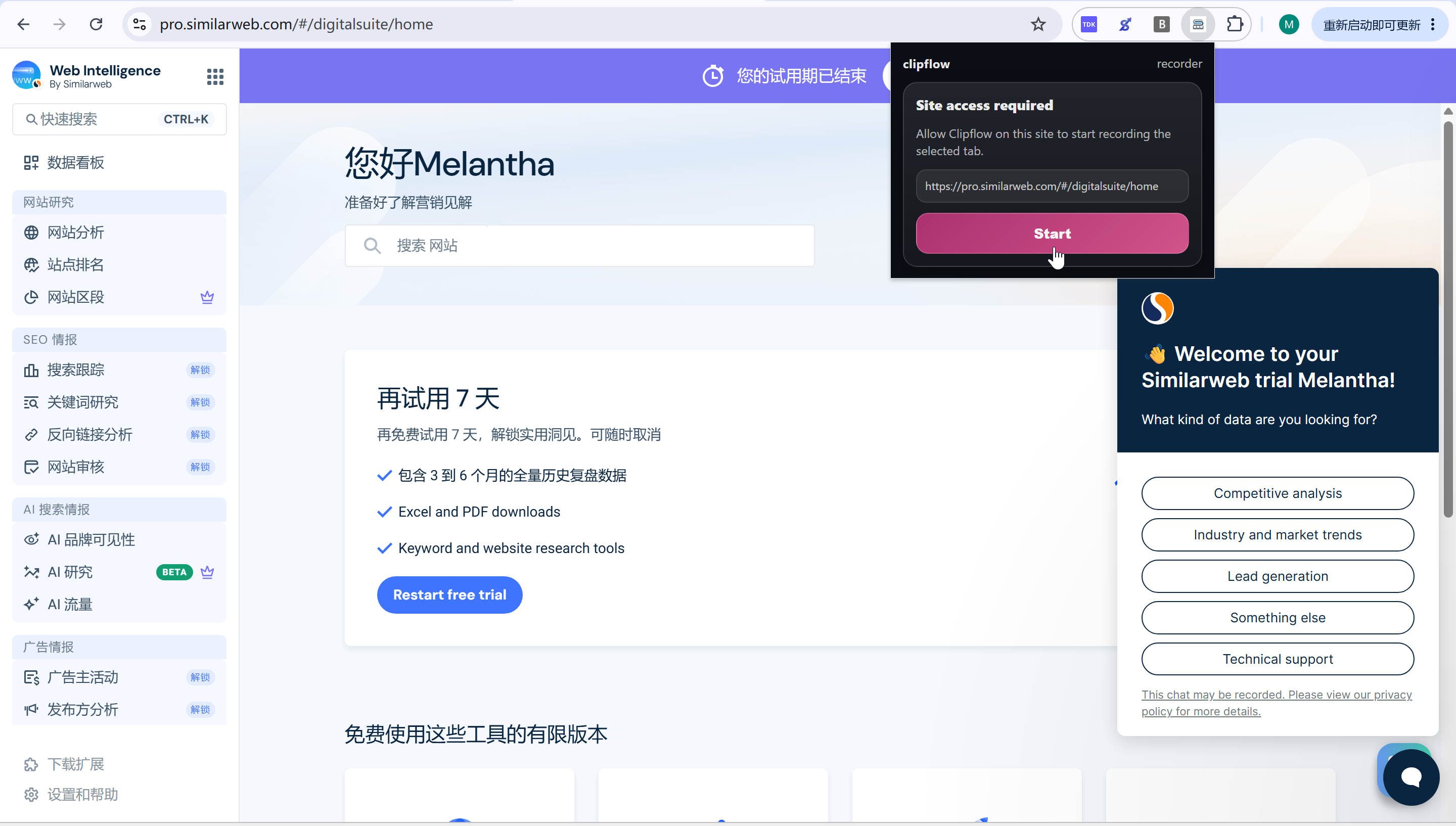
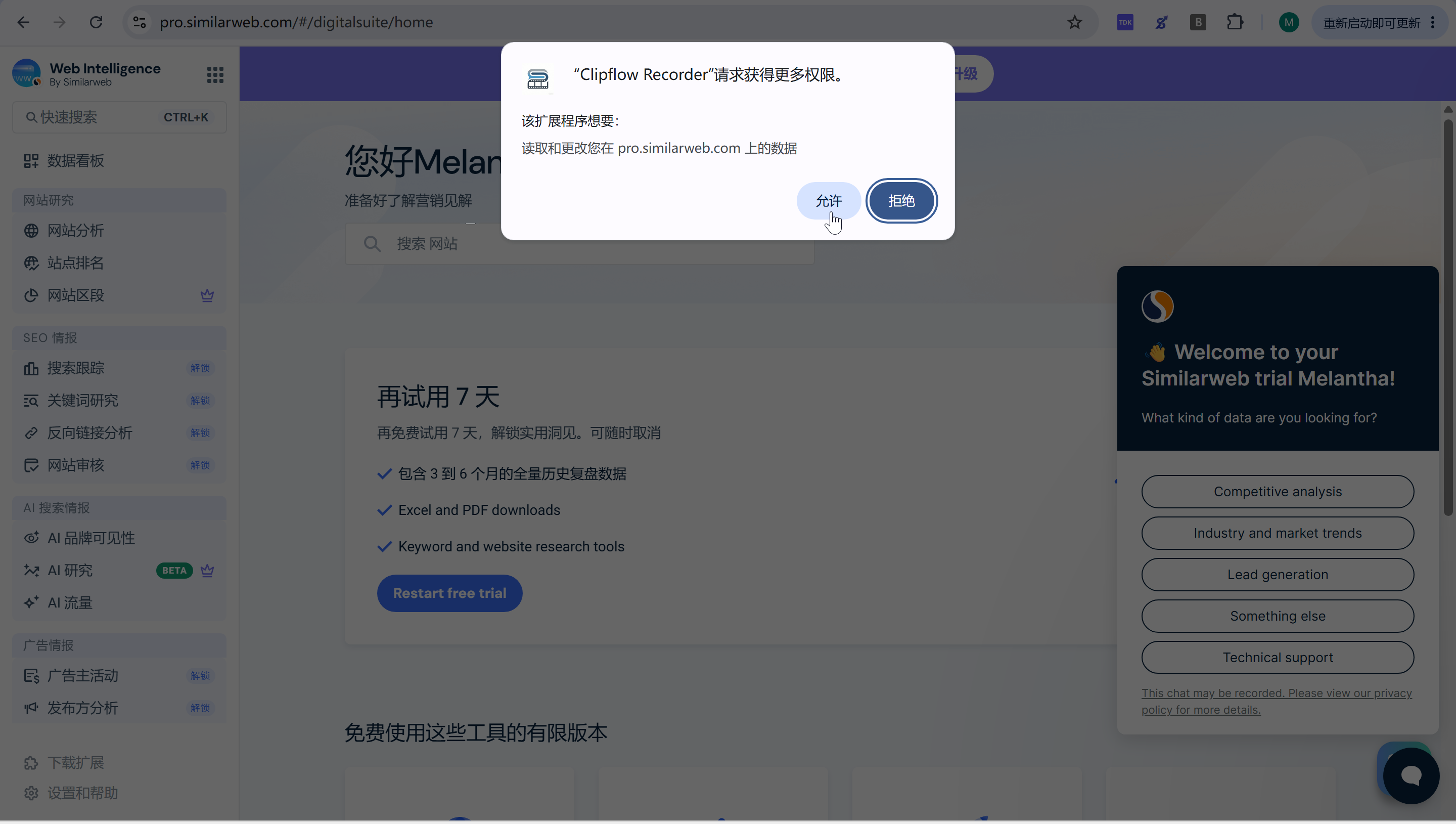
步骤 7: 完成录制前的授权和分享确认
在 Clipflow Recorder 弹窗中点击 Start,开始站点访问授权流程。
在 Chrome 权限弹窗中点击允许,授予 Clipflow Recorder 访问当前网站的权限。
回到 Ready to record? 弹窗后,点击 Continue,确认 3 秒后开始录制。
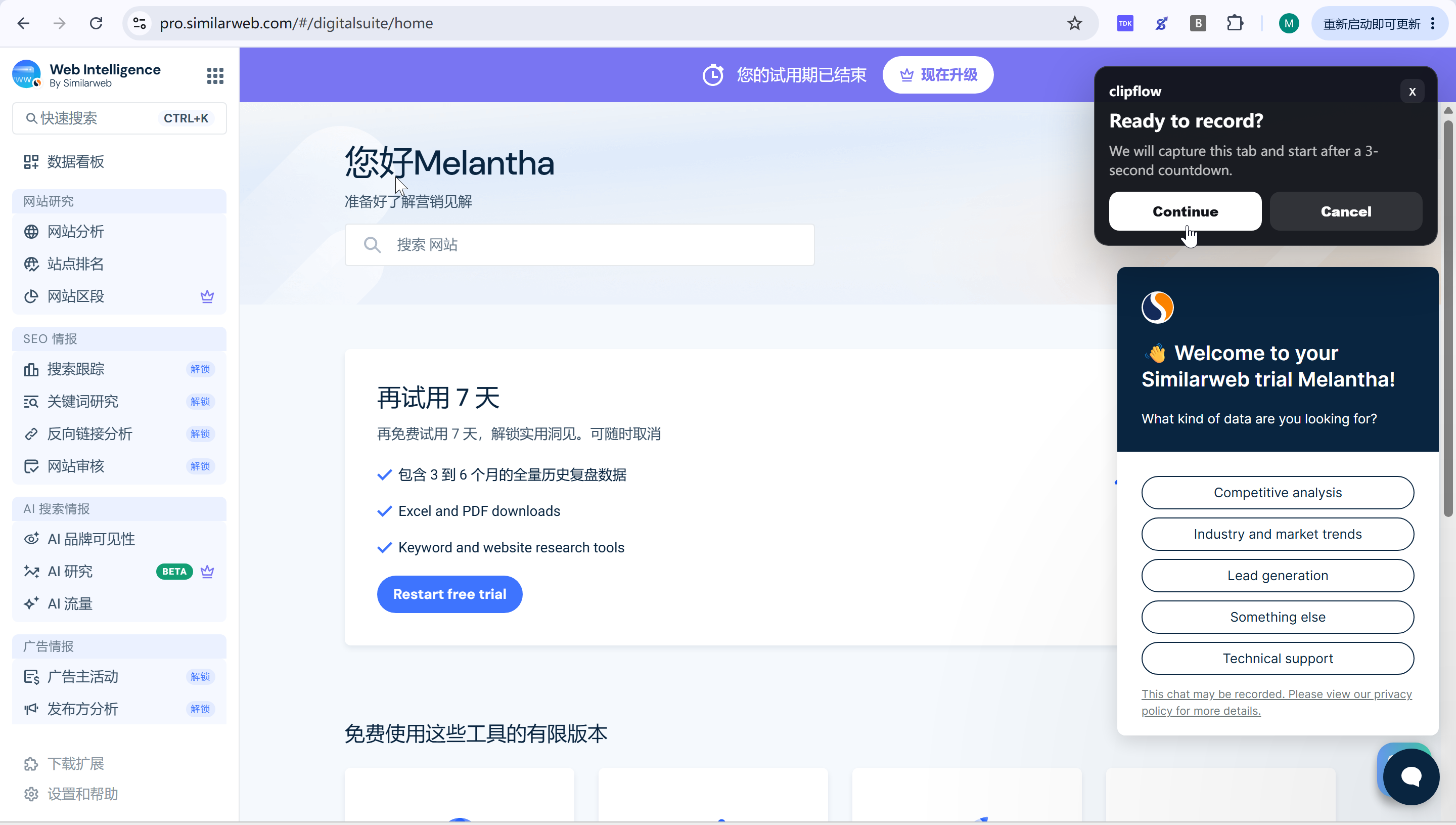
在 Chrome 分享窗口中确认当前标签页,然后点击分享。
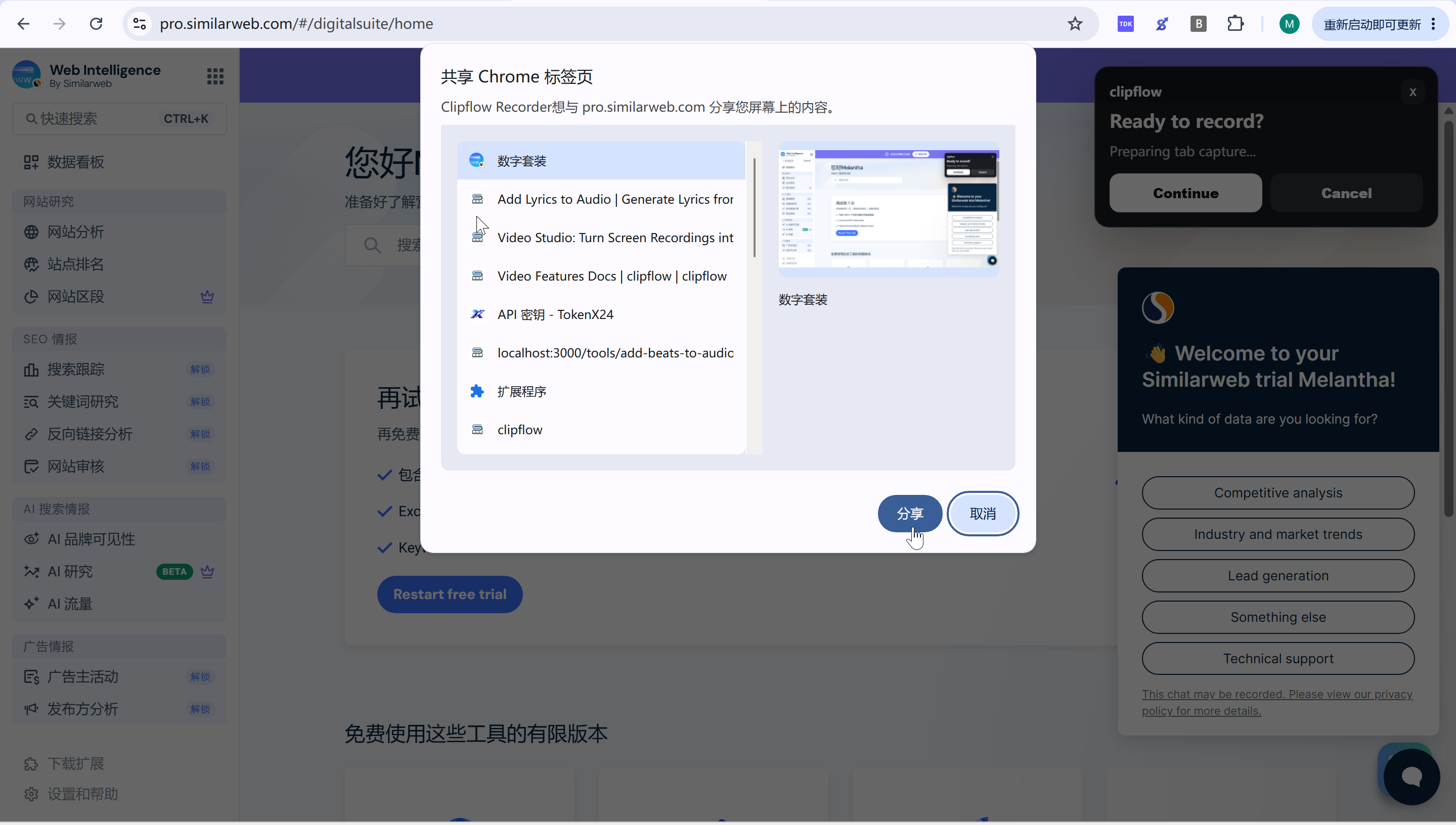
步骤 8: 执行产品操作流程并停止录制
3 秒倒计时结束后,开始录制产品操作步骤。
按照要展示的真实路径完成产品操作流程,包括菜单、按钮、输入框和页面跳转。
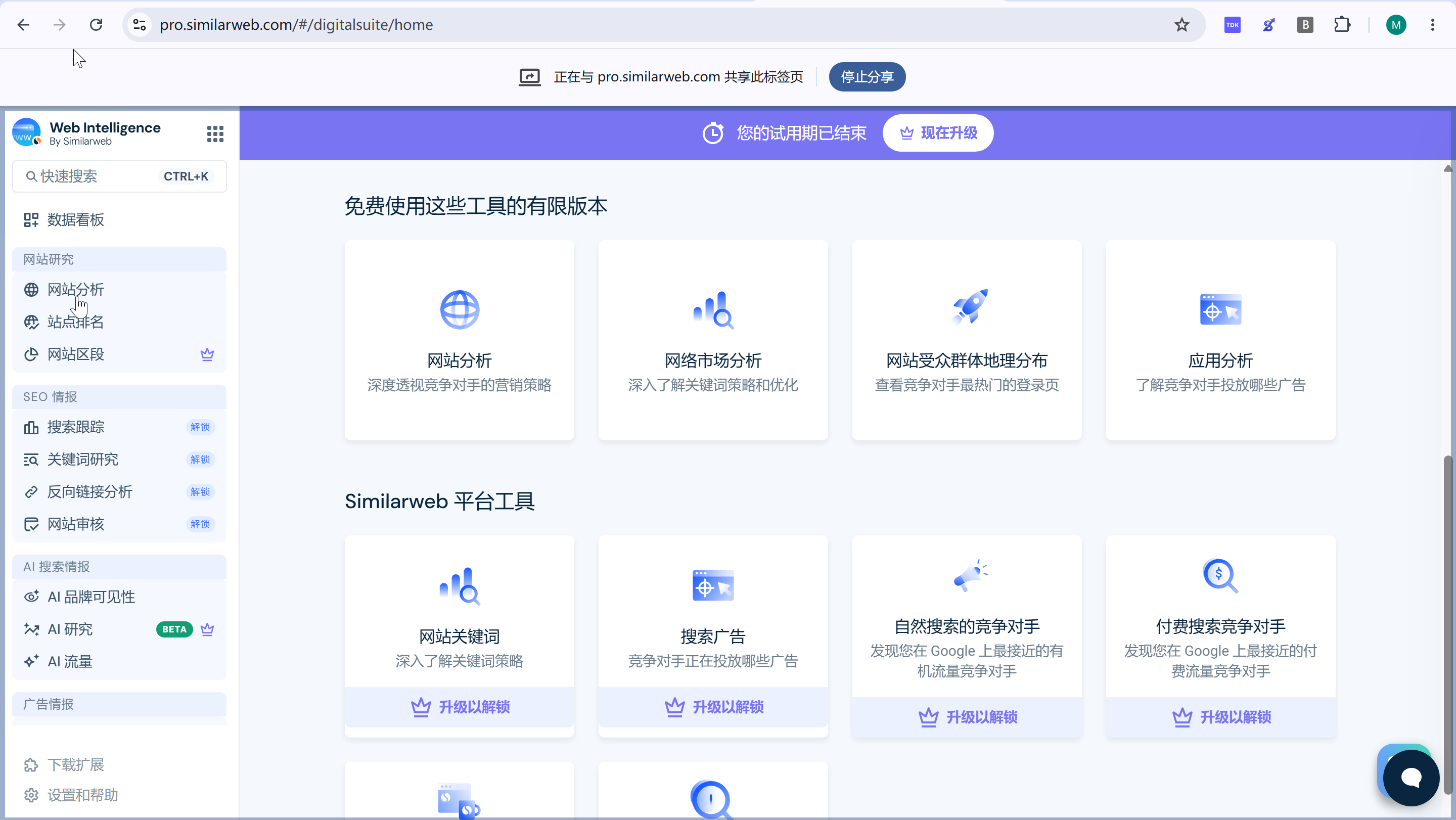
在 Clipflow Recording 控制窗口中点击 Stop recording。
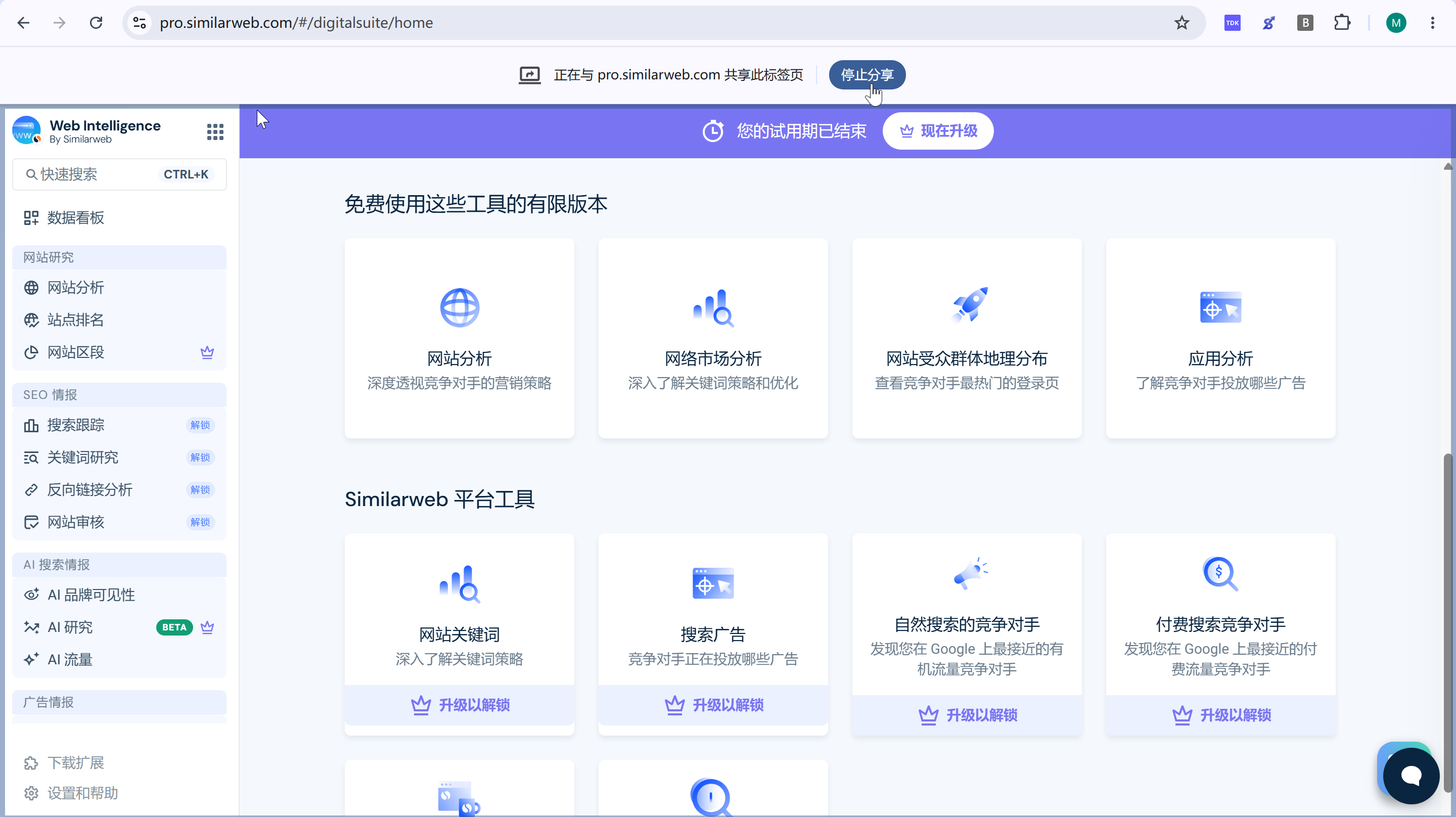
每一步页面变化加载完成后再继续下一步。录制时保留真实点击和页面跳转,有助于生成更自然的视频节奏、点击高亮和步骤说明。