步骤 1: 打开 PPT Video 功能页,上传 PPTX/PDF 文件;如果从讲解录屏开始,先上传录屏作为参考素材。
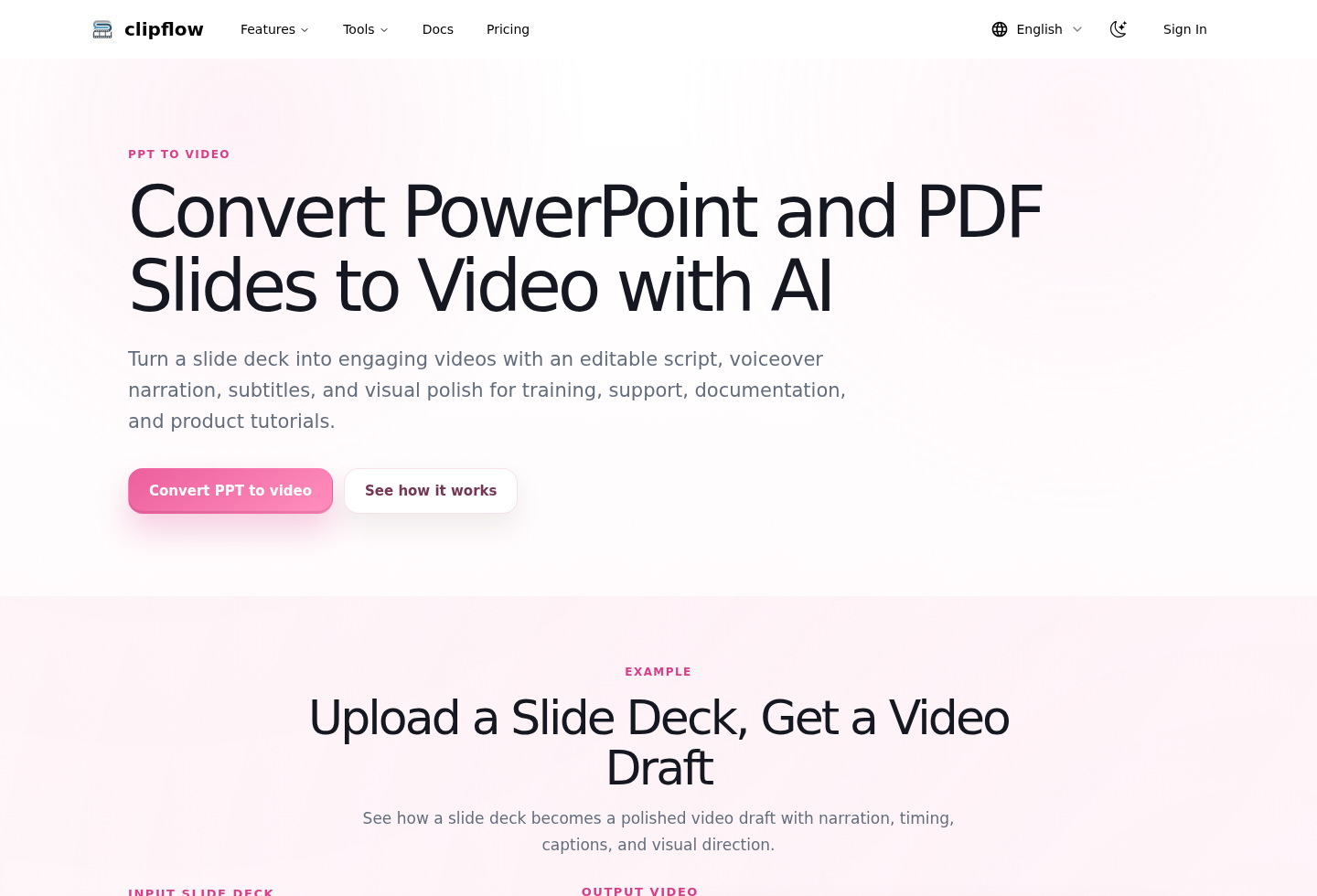
幻灯片会被拆成页面素材,讲解录屏可以补充语气、节奏和重点说明。
步骤 2: 填写目标观众、视频用途和讲稿方向,然后提交生成任务。
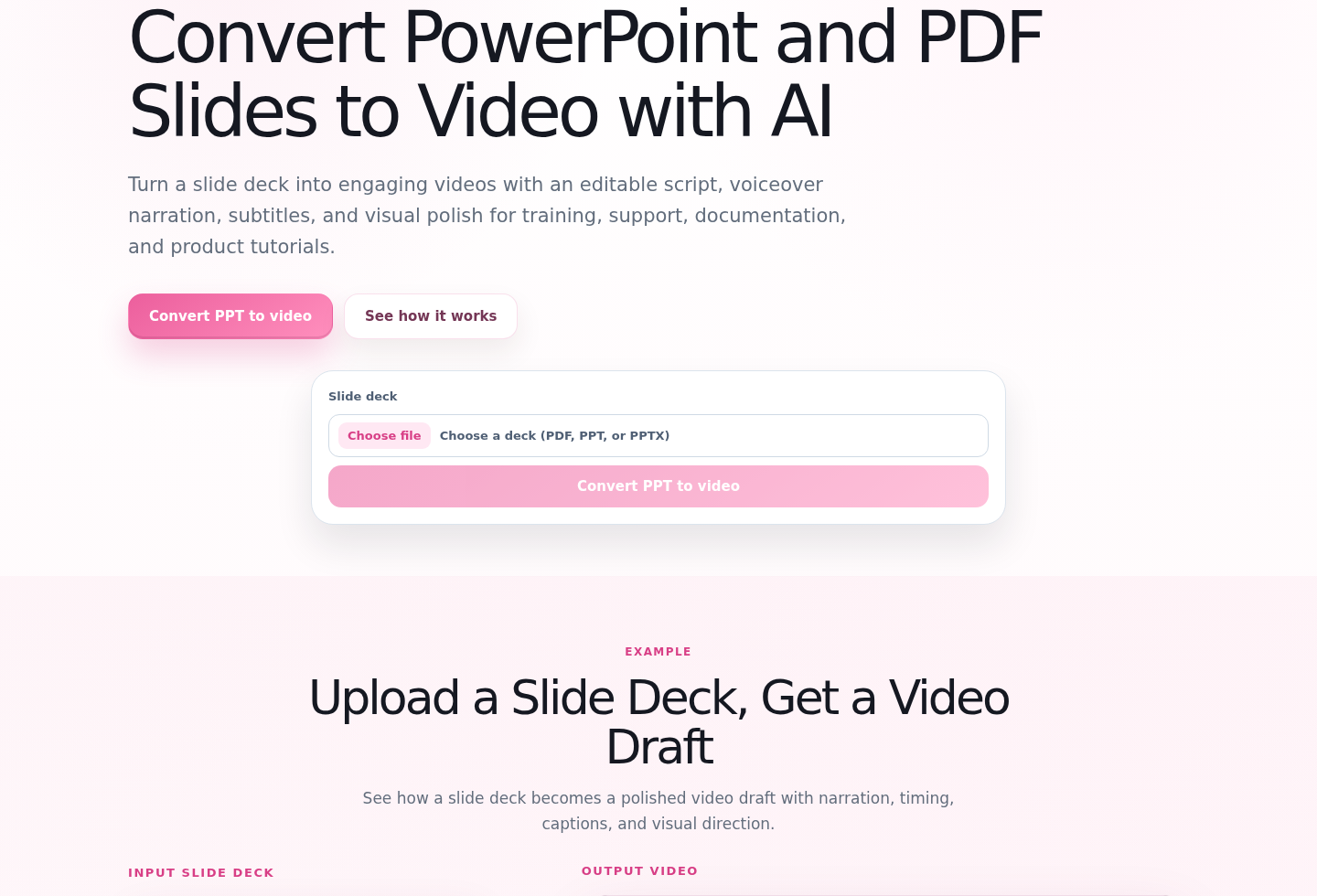
这些信息会影响逐页脚本、旁白节奏和场景安排,适合培训、销售 deck 或产品说明会。
步骤 3: 等待任务处理完成后,系统跳转到 PPT Video 结果页。
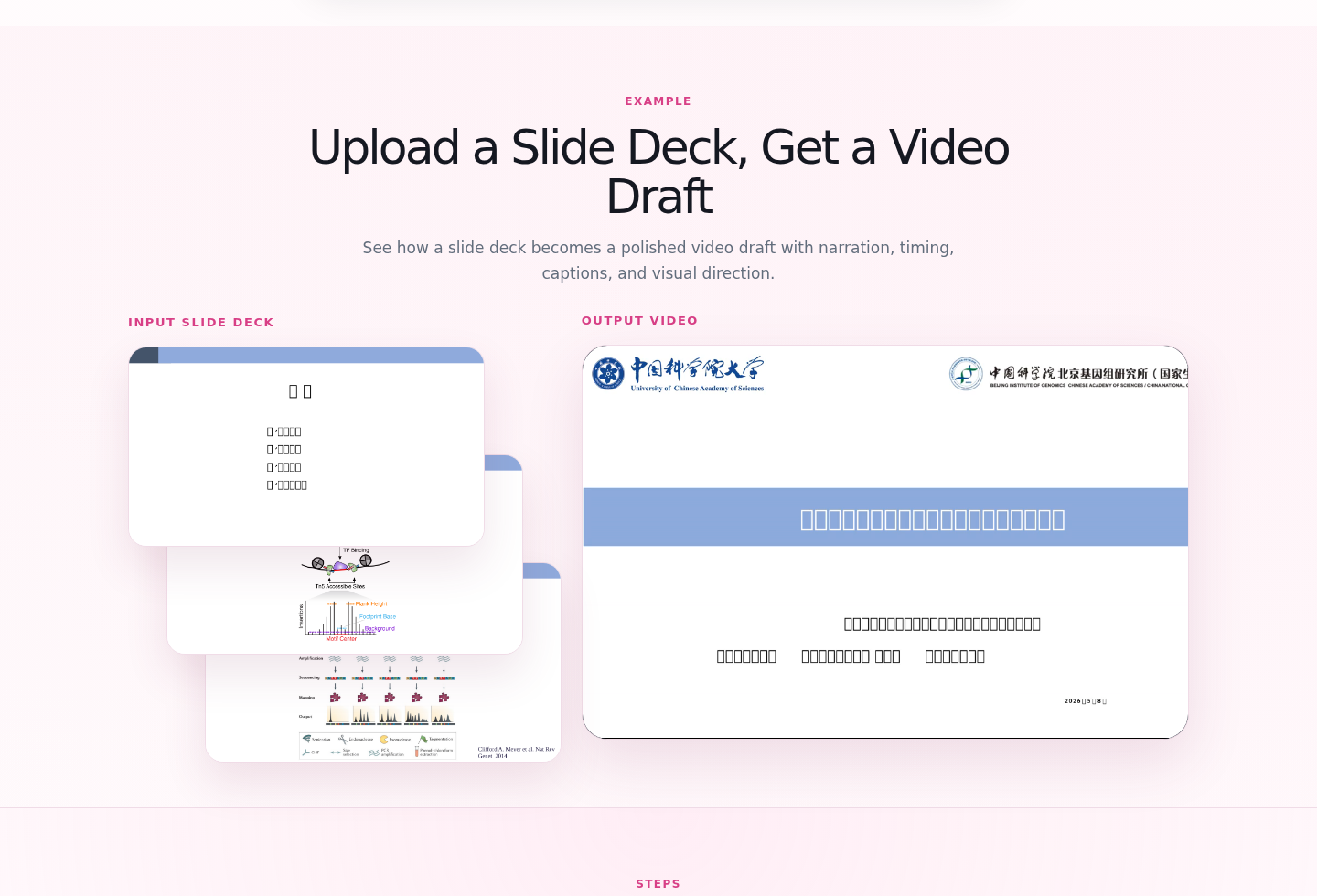
结果页会展示每一页对应的脚本、场景计划、视频预览和可下载产物。
步骤 4: 检查逐页脚本、画面顺序和视频节奏。
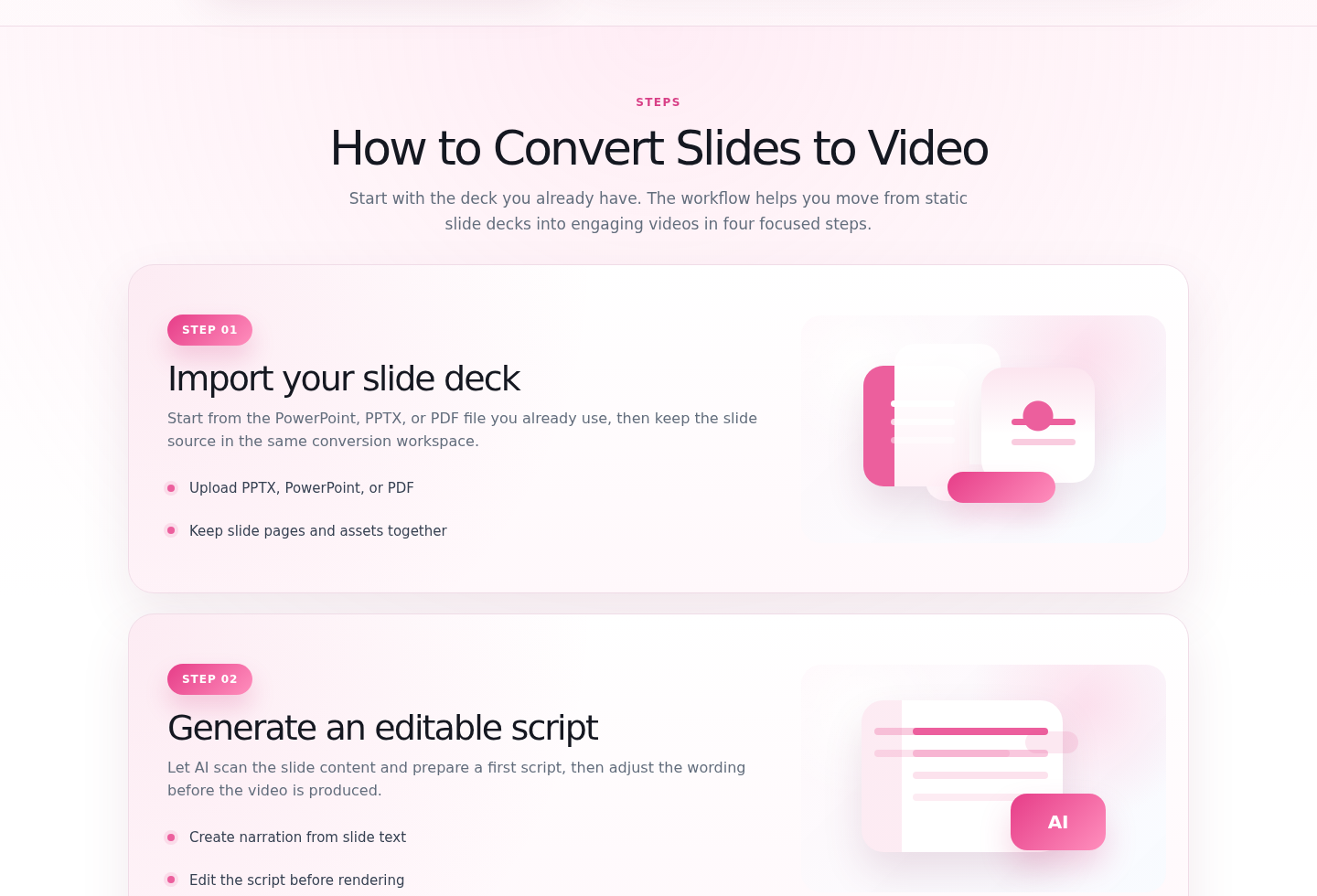
重点确认每页讲稿是否准确覆盖标题、图表和行动号召,并删除不需要的重复说明。
步骤 5: 导出 MP4 视频、逐页脚本、场景计划、转写文本或结果页链接。
常用输出格式:MP4 视频、脚本文档、场景计划 JSON/文本、转写文本、结果页分享链接。
输出格式
- MP4 视频
- 逐页脚本
- 场景计划
- 转写文本
- 结果页链接